QUÉ VAMOS A CONSTRUIR
- Entender qué problema resuelve Docker frente a instalar dependencias a mano
- Distinguir contenedores de máquinas virtuales con criterio técnico, no de memoria
- Mapear los conceptos clave: Engine, cliente, daemon, imágenes, registros y Docker Hub
- Un contenedor de Nginx corriendo, con su puerto publicado y accesible desde el navegador
Antes de este módulo ya sabes instalar Docker y arrancar tu primer contenedor a ciegas. Toca entender qué está pasando realmente por debajo, porque sin esto el día que algo falle vas a estar a oscuras.
#Qué problema resuelve Docker
El problema de siempre es el «funciona en mi máquina pero no en el servidor»: diferencias de versiones de librerías, dependencias del sistema operativo, configuraciones que nadie documentó. Docker empaqueta tu aplicación junto con todo lo que necesita para correr (librerías, binarios, configuración) en una unidad portable que se comporta igual en tu portátil, en un servidor de producción o en la nube.
#Contenedores frente a máquinas virtuales
La confusión más habitual es pensar que un contenedor es «una VM más ligerita». No lo es: una VM virtualiza hardware completo con su propio kernel, mientras que un contenedor es un proceso aislado que comparte el kernel del sistema host.
| Aspecto | Máquina Virtual | Contenedor Docker |
|---|---|---|
| Capa de virtualización | Hipervisor (VMware, Hyper-V) | Docker Engine sobre el kernel del host |
| Sistema operativo | Kernel propio, completo | Comparte el kernel del host |
| Tamaño típico | Varios GB | MB o pocos GB |
| Tiempo de arranque | Decenas de segundos o minutos | Segundos o milisegundos |
| Aislamiento | Completo, a nivel de hardware | A nivel de proceso, algo menor |
| Densidad por host | Pocas VMs por máquina | Cientos de contenedores por máquina |
NOTA TÉCNICA
#Conceptos esenciales
- Docker Engine: el motor completo, compuesto por daemon, API REST y cliente CLI
- Cliente (docker): el comando que escribes en terminal, habla con el daemon vía API
- Daemon (dockerd): el proceso en background que realmente crea, ejecuta y gestiona contenedores
- Imagen: plantilla de solo lectura con el sistema de archivos y la configuración de una aplicación
- Contenedor: una instancia en ejecución de una imagen, con su propia capa de escritura encima
- Registro (registry): servidor donde se almacenan y distribuyen imágenes
- Docker Hub: el registro público oficial, donde vive la imagen
nginxque vamos a usar en la práctica
#Ciclo de vida de un contenedor
Cuando ejecutas docker run, en realidad estás encadenando dos operaciones internas: primero se crea el «esqueleto» del contenedor a partir de la imagen (estado created), y después se arranca el proceso principal dentro de él (estado running).
docker pull nginx
docker create --name mi-nginx -p 8080:80 nginx
docker start mi-nginx
docker ps
docker pause mi-nginx
docker unpause mi-nginx
docker stop mi-nginx
docker rm mi-nginx
Qué hemos hecho: descargamos la imagen (pull), creamos el contenedor sin arrancarlo (created), lo arrancamos (running), lo pausamos y reanudamos (paused → running), lo detenemos (exited) y finalmente lo eliminamos, desapareciendo de la lista de contenedores por completo.
#Qué se conserva y qué se pierde al borrar un contenedor
¡CUIDADO!
docker rm, todo lo que el contenedor escribió en su capa de escritura interna se pierde para siempre: logs, archivos temporales, cambios de configuración hechos «a mano» dentro del contenedor. Solo sobrevive lo que hayas guardado en un volumen o en un bind mount explícito.- Se pierde: capa de escritura del contenedor (cualquier archivo modificado o creado dentro sin usar volúmenes)
- Se conserva: la imagen original (sigue en tu disco, intacta, lista para crear otro contenedor nuevo)
- Se conserva: los volúmenes nombrados y bind mounts, que viven fuera del contenedor
#Práctica: ejecutar Nginx, publicar un puerto y entrar desde el navegador
docker run -d --name mi-web -p 8080:80 nginx
docker ps
curl http://localhost:8080
Contexto: ejecutado en tu máquina local, donde tienes Docker instalado. Qué hemos hecho: -d lo arranca en segundo plano (detached), -p 8080:80 mapea el puerto 80 del contenedor (donde Nginx escucha por defecto) al puerto 8080 de tu máquina host, y el curl valida por terminal que responde antes de ir al navegador.
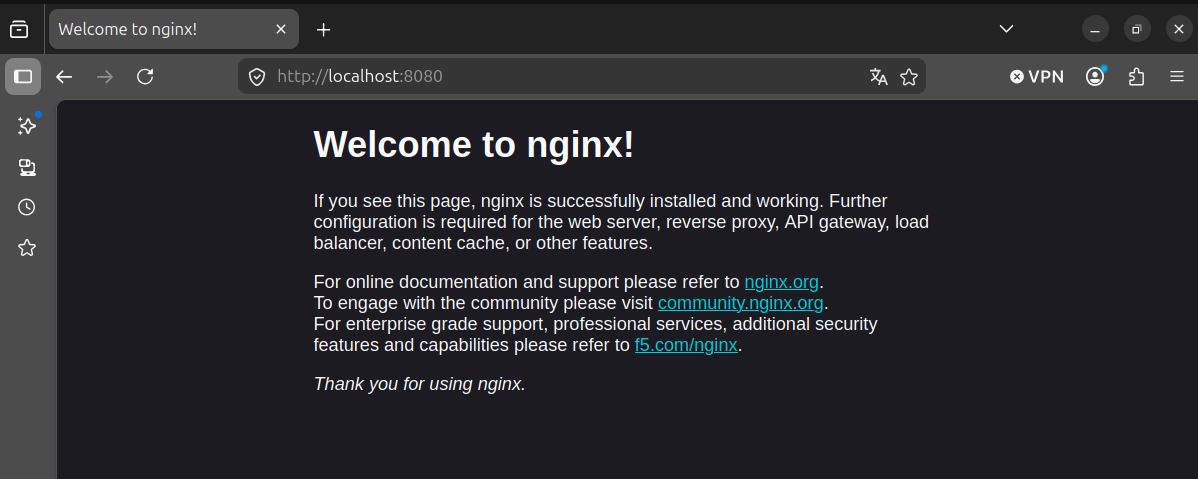
Validación en navegador: abre http://localhost:8080 y deberías ver la página de bienvenida por defecto de Nginx («Welcome to nginx!»).
#Troubleshooting Frecuente
PROBLEMA COMÚN
-p 8081:80, o localiza y detén el proceso ocupante con sudo lsof -i :8080.PROBLEMA COMÚN
host:contenedor y no al revés, y confirma con docker port mi-web qué puerto exacto está expuesto.#Plan de Rollback / Limpieza
docker stop mi-web
docker rm mi-web
docker rmi nginx
Qué hemos hecho: detenemos y eliminamos el contenedor de prueba, y borramos también la imagen local si no piensas volver a usarla de inmediato.
El siguiente paso lógico es meterte con el Dockerfile: en lugar de usar la imagen genérica de Nginx, vas a construir tu propia imagen personalizada partiendo de la estructura de carpetas que ya montaste en el módulo anterior.
#Hoja de trucos
xml
| Tarea | Comando Clandestino / Ruta |
|---|---|
| Ver contenedores en ejecución | docker ps |
| Ver todos, incluso detenidos | docker ps -a |
| Ver puertos publicados de un contenedor | docker port mi-web |
| Entrar a un contenedor corriendo | docker exec -it mi-web bash |
| Limpiar todo lo parado de golpe | docker system prune |