QUÉ VAMOS A CONSTRUIR
- Un sistema Ubuntu 25 libre de «bloatware» y servicios innecesarios que consumen RAM.
- Instalación completa de controladores privativos y codecs multimedia para que todo funcione a la primera.
- Configuración de tipografías profesionales y soporte para aplicaciones modernas vía Flatpak.
Acabas de instalar Ubuntu 25 y, aunque la interfaz se ve increíble, la realidad es que viene «a medio cocinar» para un flujo de trabajo exigente. Si intentas reproducir un vídeo en un formato no estándar o abrir un documento de Word con fuentes corporativas, te vas a sentir como encontrarte un disco de Rosalía después de escuchar 8 horas de reggaeton y pensar: «Esto no está tan mal…», pero sabes que podrías estar mucho mejor.
Vamos a limpiar lo que sobra y a inyectar lo que falta. En esta guía vamos a ir al grano, directos a esos comandos que yo mismo ejecuto cada vez que limpio mi estación de trabajo.
#Requisitos Previos
- Una instalación de Ubuntu 25 recién terminada y con acceso a internet.
- Paciencia para reiniciar al menos una vez cuando toquemos el firmware de video.
- Conocimiento de tu contraseña de administrador (la vas a gastar).
#Paso a Paso
#Paso 1: Limpieza de «Bloatware» inicial (en caso de tenerlo)
Ubuntu instala por defecto algunas aplicaciones que probablemente no uses nunca (o que prefieres en versión Web/Flatpak). Vamos a aligerar la carga de discos y menús.
Ejecutar en tu terminal para purgar juegos y software de oficina si prefieres alternativas más ligeras:
sudo apt purge --autoremove -y gnome-games libreoffice-common thunderbird
# Nota: Si usas LibreOffice a diario, sáltate este comando.
# Yo personalmente prefiero la versión de OnlyOffice o Google Docs. Lo mismo con el cliente de correo.
#Paso 2: Drivers y Codecs Multimedia
Por temas de licencias, Ubuntu no incluye de serie los drivers de NVIDIA ni los codecs para reproducir MP4 o MKV. Si no haces esto, verás que tus vídeos van a tirones o simplemente no abren.
Instalar los extras restringidos y buscar controladores:
sudo apt update && sudo apt install -y ubuntu-restricted-extras
# Durante la instalación aparecerá una pantalla azul de licencia (EULA).
# Muévete con el TABULADOR hasta 'Aceptar' y pulsa ENTER.

sudo ubuntu-drivers install y el sistema seleccionará automáticamente la versión de kernel estable más compatible para tu hardware.#Paso 3: Tipografías de Microsoft y Soporte Flatpak
Si trabajas con documentos que vienen de Windows, las fuentes se verán mal. Además, vamos a habilitar Flatpak porque es la mejor forma de tener apps actualizadas sin ensuciar el sistema base.
Configurar el soporte de fuentes y el repositorio Flathub:
sudo apt install -y ttf-mscorefonts-installer flatpak gnome-software-plugin-flatpak
sudo flatpak remote-add --if-not-exists flathub https://flathub.org/repo/flathub.flatpakrepo
# Necesitarás reiniciar la sesión para que la tienda de software reconozca Flatpak.
#Validación: Comprobar la optimización
Para saber si los codecs funcionan, abre cualquier archivo .mp4 con el reproductor nativo. Si se ve fluido y con sonido, misión cumplida. Respecto a las fuentes, abre LibreOffice o tu editor de texto y busca ‘Arial’ o ‘Times New Roman’ en el listado; si aparecen, ya no se te descuadrarán los documentos.
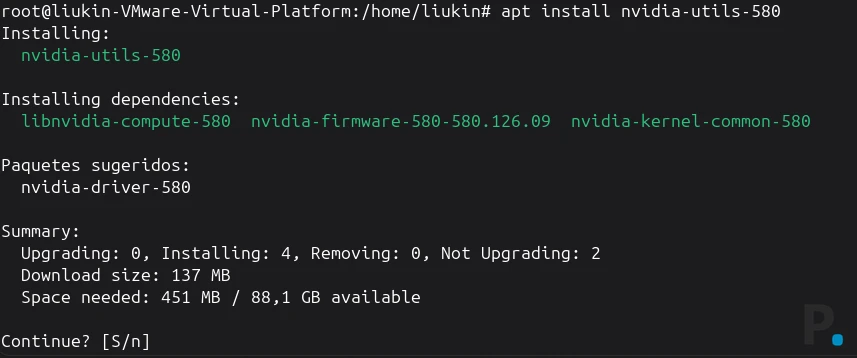
Para verificar que los drivers de video están activos (Solo NVIDIA):
nvidia-smi # Si este comando devuelve una tabla con procesos, tu GPU está trabajando.En caso den no estarlo, te mostrará el comando para instalarlos.
#Troubleshooting Frecuente
- La pantalla azul de los codecs no me deja avanzar: Es el error de manual. La gente hace clic con el ratón y no funciona. Tienes que usar el teclado: pulsa la tecla
TABhasta que se resalte el botón ‘Aceptar’ o ‘Sí’. - Flatpak no aparece en la tienda: A veces la Gnome Software se queda «atontada». Ciérrala completamente con
killall gnome-softwareo simplemente reinicia el ordenador.
#Plan de Rollback / Limpieza
Si sientes que el sistema se ha vuelto inestable o simplemente quieres dejarlo como estaba antes de mis «consejos», ejecuta esto para volver al estado de fábrica de la paquetería básica.
Deshacer cambios de tipografías y codecs:
sudo apt purge ttf-mscorefonts-installer ubuntu-restricted-extras
sudo apt autoremove
# Esto eliminará las fuentes y los codecs privativos, volviendo a usar solo software libre.
Este tutorial ha sido redactado en marzo de 2026 bajo el ciclo de desarrollo de Ubuntu 25. El repositorio Flathub es externo y su disponibilidad depende de sus propios servidores, pero suele ser la roca sobre la que se apoya todo el escritorio Linux moderno.
| Tarea | Comando Clandestino / Ruta |
|---|---|
| Actualizar todo el sistema | sudo apt update && sudo apt upgrade -y |
| Instalar drivers automáticamente | sudo ubuntu-drivers install |
| Limpiar residuos de paquetes | sudo apt autoremove && sudo apt clean |
| Abrir tienda de apps (corregida) | gnome-software --quit && gnome-software |