PUNTOS CLAVE
- El editor nativo permite modificar archivos PHP directamente desde el navegador.
- Si un atacante accede a una cuenta de administrador, puede inyectar malware en segundos.
- Desactivarlo es una constante de seguridad recomendada por el equipo de seguridad de WordPress.
- Evita errores fatales accidentales (el famoso «White Screen of Death») al editar en vivo.
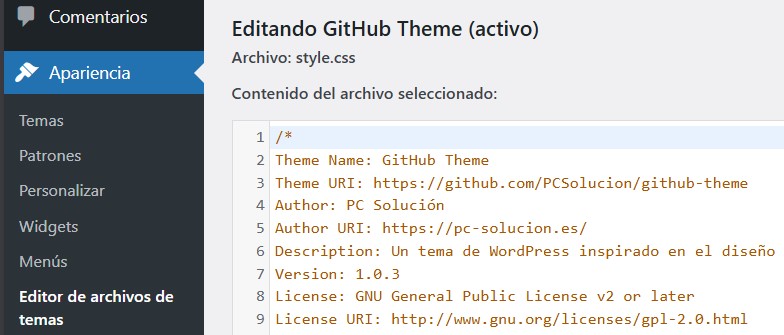
Es una de esas funciones que, sobre el papel, parecen útiles pero que en la práctica son una pesadilla de seguridad. El editor de archivos integrado en el panel de WordPress permite a cualquier usuario con privilegios de administrador modificar el código de los temas y plugins instalados. Así, de golpe. Sin dejar rastro de control de versiones y saltándose cualquier medida de seguridad perimetral. Desactivar la edición de archivos desde el panel no es solo una recomendación; es una obligación en cualquier entorno profesional que se precie de ser seguro.
#La puerta trasera más cómoda del mundo
El riesgo real no es el error humano, sino el compromiso de cuentas. Si tu contraseña de administrador se filtra, el atacante no necesita FTP ni SSH. Le basta con entrar al panel, abrir el editor, y pegar una webshell en el header.php de tu tema. Es el camino más corto hacia el desastre.
#Implementación Técnica: Bloqueo por constante
La implementación es quirúrgica. No requiere plugins pesados ni filtros complejos. Se trata de una simple línea en el núcleo de la configuración. Tras revisar la documentación oficial (y haberlo aplicado en cientos de despliegues), reconozco que es la medida con mejor relación esfuerzo/seguridad de todo el ecosistema.
#Añadir al archivo wp-config.php (antes de la línea de finalización):
/**
 * Desactiva el editor de archivos nativo de WordPress.
 * Previene que usuarios (o atacantes) modifiquen código PHP desde el panel.
 */
define( 'DISALLOW_FILE_EDIT', true );
DISALLOW_FILE_MODS. Esta constante no solo quita el editor, sino que también bloquea la capacidad de instalar o actualizar plugins y temas desde el panel. Ideal para sitios mantenidos exclusivamente vía Git o CI/CD.#Caso real: La brecha que empezó en una cuenta de administrador «huérfana»
Ocurrió durante una auditoría para una tienda online. El cliente se quejaba de que Google había marcado su sitio como malicioso. Los resultados fueron claros. Encontramos un pequeño script ofuscado en el archivo functions.php que robaba datos de tarjetas. Al revisar los logs de acceso, vimos que alguien había entrado con una cuenta de administrador que pertenecía a un ex-empleado y cuya contraseña no se había cambiado en años.
El atacante no tuvo que romperse la cabeza buscando vulnerabilidades en el servidor. Simplemente usó la puerta principal. Una vez dentro, usó el editor nativo de WordPress para inyectar el código malicioso en menos de dos minutos. El síntoma clínico fue un aviso de seguridad de Chrome, pero para cuando saltó la alarma, la fuga de datos ya era masiva.
Intenté limpiar el código usando el propio editor para borrar las líneas infectadas, pero fue un error de novato (e irónico). El atacante había inyectado un script que regeneraba el código cada vez que se guardaba el archivo. Tuve que entrar por terminal, borrar el malware de raíz y, acto seguido, implementar el DISALLOW_FILE_EDIT. Desde ese día, el cliente duerme tranquilo: si alguien vuelve a entrar al panel, se encontrará con la sección de edición totalmente desaparecida.
#Protocolo de rescate: Cómo recuperar el acceso si necesitas editar algo urgente
Esta medida es de ida y vuelta. Si por alguna emergencia técnica absoluta necesitas modificar algo rápidamente y no tienes acceso a FTP o SSH (una situación poco ideal, pero que puede pasar), solo tienes que volver al archivo wp-config.php.
Cambia el valor de true a false en la constante que definimos. Guarda el archivo y el menú de edición reaparecerá instantáneamente en tu escritorio de WordPress. Una vez terminada la modificación, es imperativo volver a ponerlo en true. No dejes la puerta abierta «por si acaso» el lunes siguiente; la seguridad se basa en la disciplina constante de cerrar cada ventana, por pequeña que sea.
#¿Es esta configuración para ti?
- Escenarios recomendados: Prácticamente en cualquier sitio en producción. Es una medida estándar de higiene técnica.
- Contraindicaciones: Solo si eres un desarrollador que, por algún motivo que no alcanzo a comprender, prefiere editar código en vivo desde un navegador en lugar de usar herramientas profesionales y flujos de trabajo locales. En tal caso, el problema de seguridad es el menor de tus quebraderos de cabeza.
#Pros y Contras
- Pros: Inmunidad frente a inyecciones de código directas vía panel, eliminación de distracciones para el cliente y prevención de errores críticos de edición en vivo.
- Contras: Requiere acceso a los archivos del servidor para activarse/desactivarse y puede resultar molesto si estás acostumbrado a hacer «parches rápidos» desde el navegador.
«Un panel de administración nunca debería ser un IDE de programación. Separa el control del código de la gestión del contenido.»
Aunque WordPress 6.x ha mejorado mucho sus validaciones antes de guardar archivos, la filosofía de diseño sigue permitiendo este acceso por defecto. No esperes a que el core cambie esta política; toma el control de tu propia seguridad hoy mismo.
| Función | Constante | Efecto Directo |
|---|---|---|
| Bloqueo Editor | DISALLOW_FILE_EDIT | Desaparecen menús de edición código |
| Bloqueo Total | DISALLOW_FILE_MODS | No permite instalar/actualizar nada |
| Seguridad | Hardware/Software | Máximo Hardening |
Para profundizar en el endurecimiento de tu sitio, te recomiendo visitar la sección de Desactivación de Edición de Archivos en la documentación oficial o revisar las guías de Wordfence sobre seguridad en el panel.