
Si utilizas la NVIDIA App (o GeForce Experience) para grabar tus gameplays, seguro que te has encontrado con este problema: has hecho una jugada increíble, guardas el clip y, al revisarlo, te das cuenta de que hay dos iconos molestos en la esquina inferior derecha y una notificación gigante al principio del video.
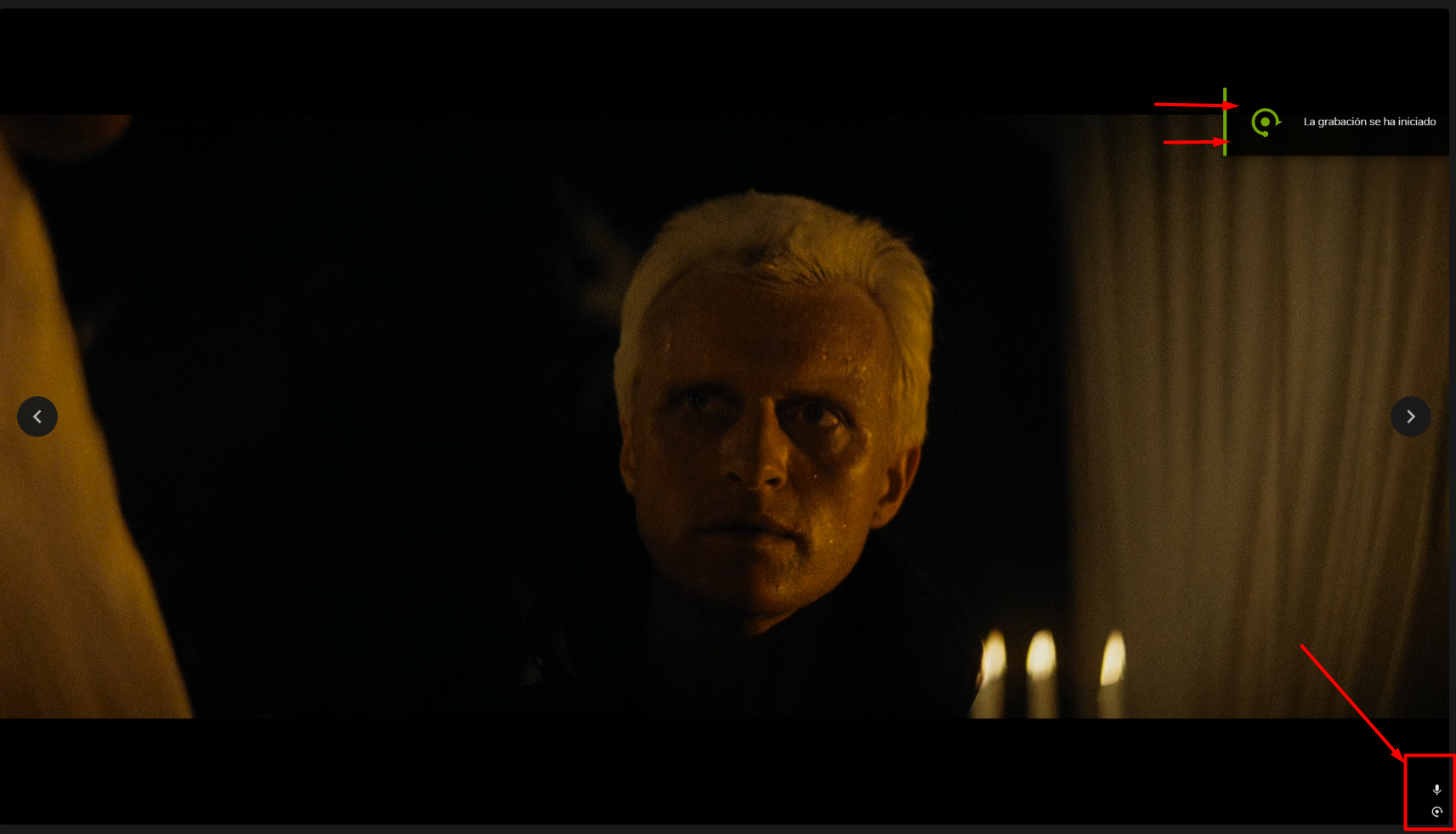
Estos elementos el «HUD» de grabación y las notificaciones de estado pueden arruinar la estética de un video, haciéndolo ver sucio y poco profesional. La buena noticia es que puedes desactivarlos por completo para conseguir grabaciones 100% limpias, como si estuvieras usando una capturadora externa.
A continuación, te explico cómo hacerlo paso a paso.
Paso 1: Eliminar los iconos fijos (Micrófono y Grabación)
Lo primero que vamos a quitar son esos pequeños iconos que indican si el micrófono está activo o si se está guardando la repetición instantánea. Aunque son útiles para saber el estado, no queremos que salgan en el video final.
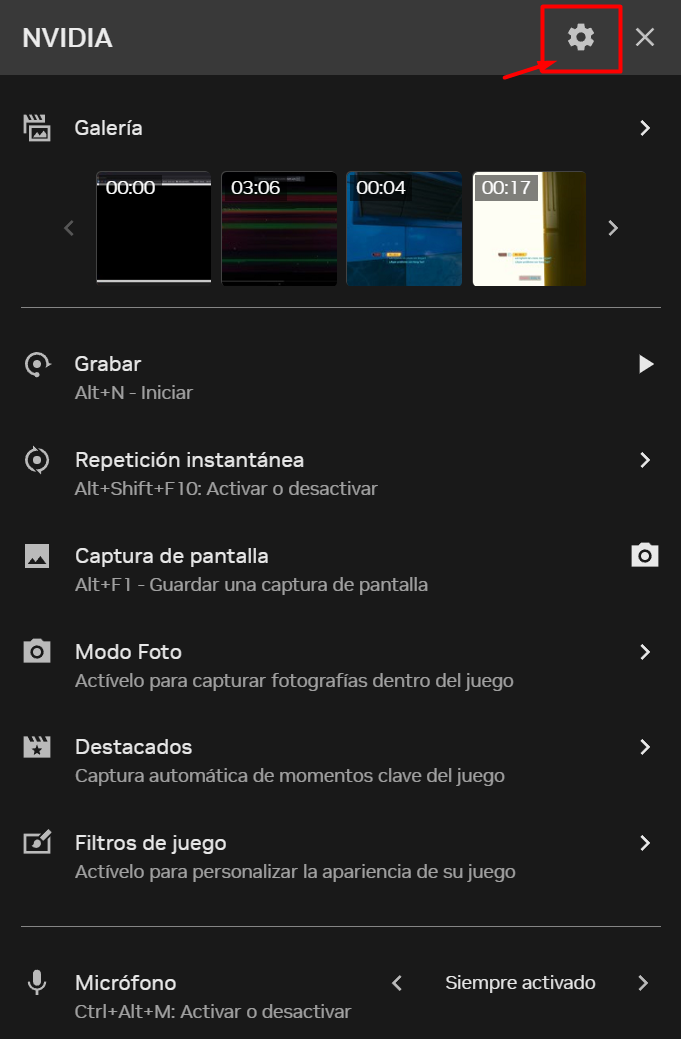
Abre la superposición de NVIDIA pulsando Alt + Z (o tu atajo personalizado)
Haz clic en el icono de Configuración (la rueda dentada o engranaje situada a la derecha).
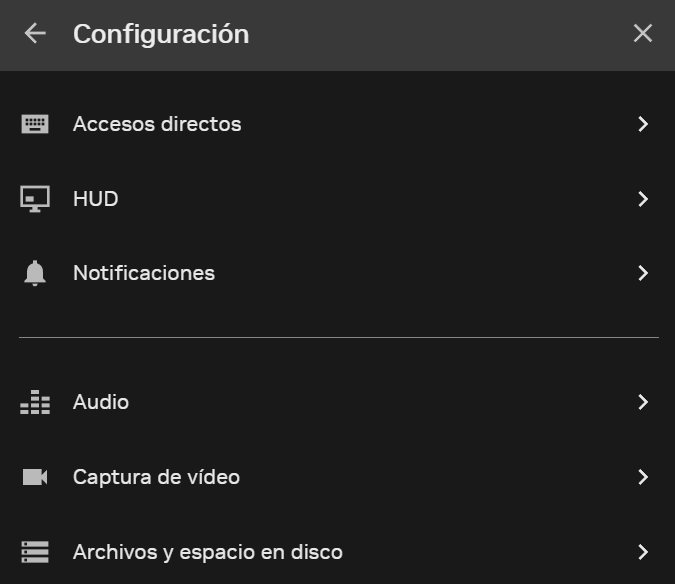
Entra en el menú Diseño de HUD (en inglés puede aparecer como «HUD Layout»).
Selecciona la pestaña Indicador de estado (Status Indicator).
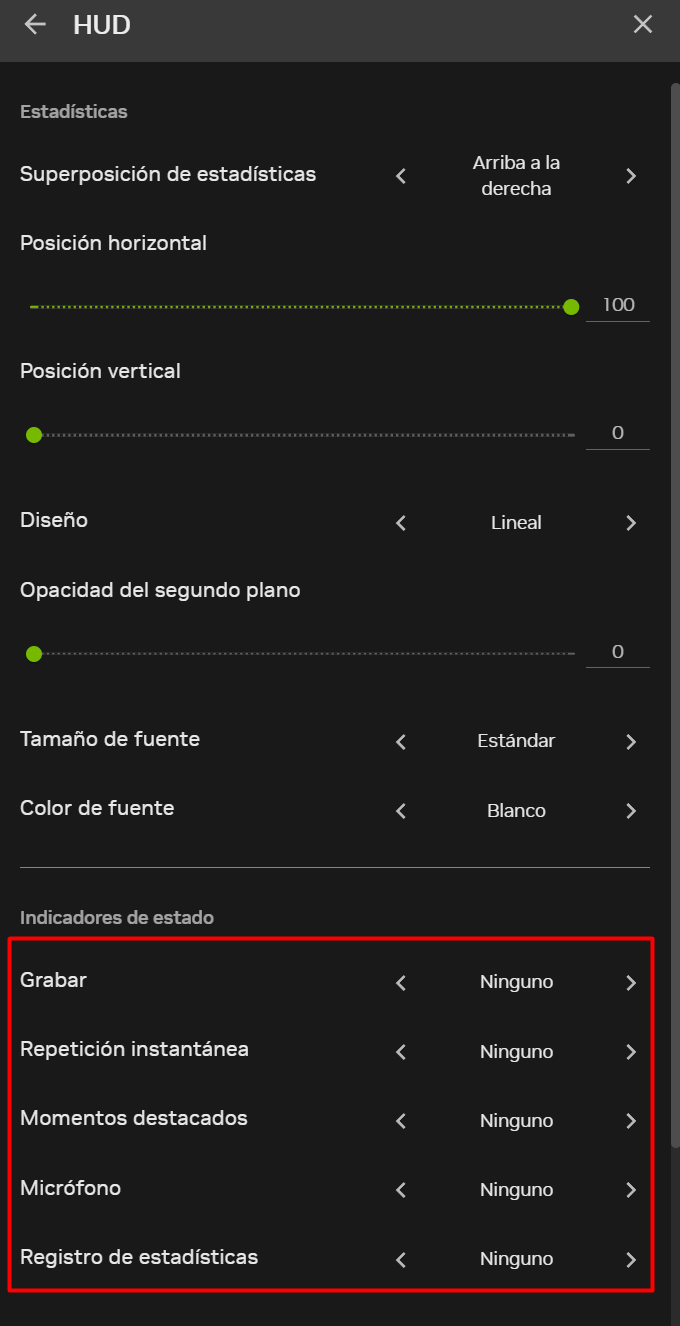
Haz clic en la opción Desactivado (Off).
Tip Pro: En este mismo menú también puedes desactivar el contador de FPS si no quieres que aparezca en tus grabaciones.
Paso 2: Desactivar la notificación de «Grabación iniciada»
Incluso sin los iconos, es muy molesto ver esa animación emergente en la esquina superior derecha que dice «La grabación se ha iniciado» cada vez que empiezas a grabar.
Vuelve al menú principal de Configuración (la rueda dentada en el overlay de Alt + Z).
Busca y selecciona la opción Notificaciones.
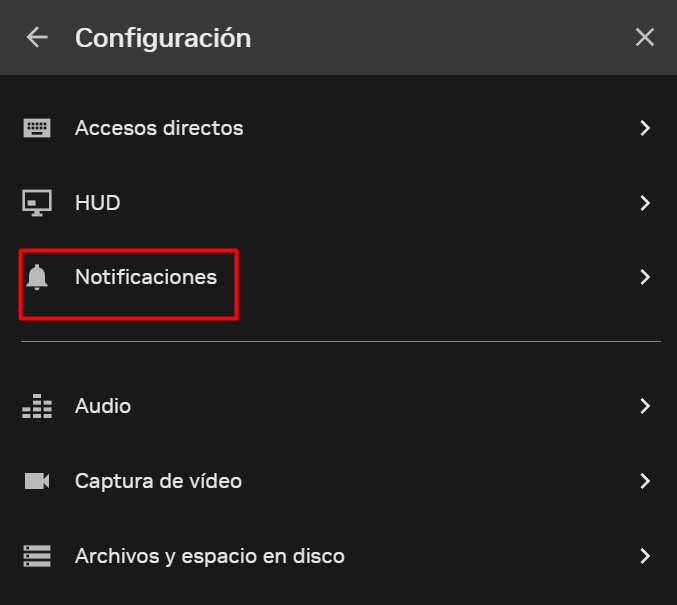
Verás una lista de eventos. Busca la opción llamada «Estado de grabación» o «Captura de video iniciada/guardada».
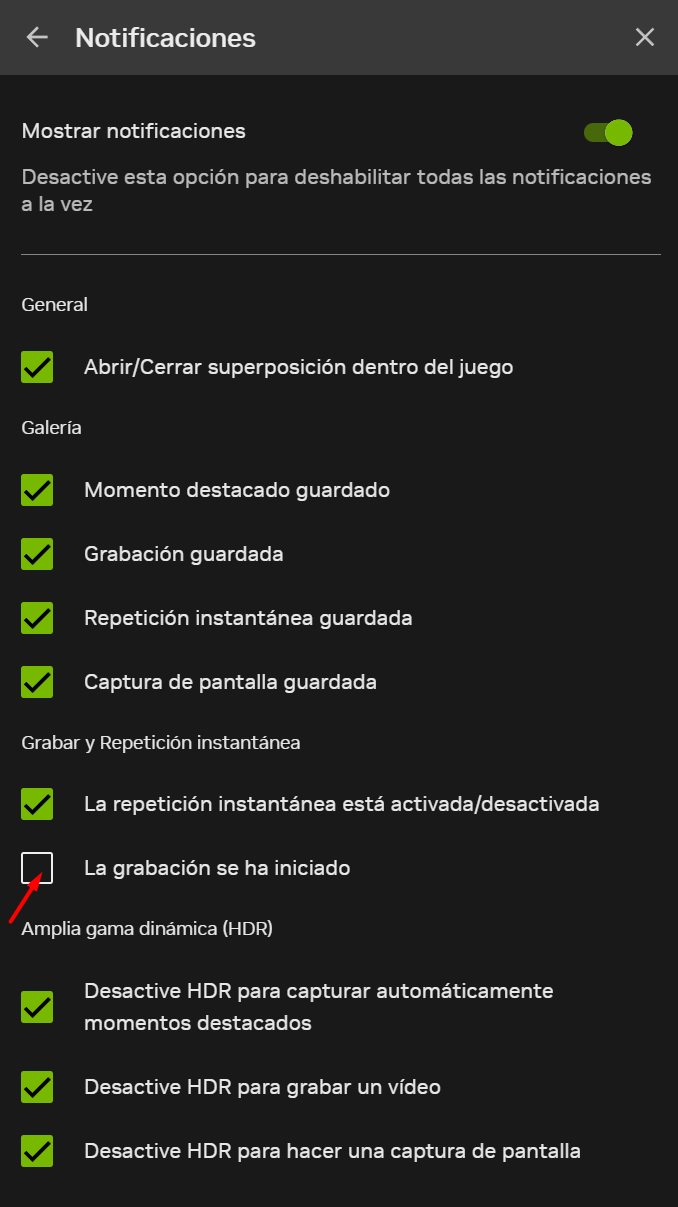
Desactiva el interruptor para dejarlo en OFF.
Mi recomendación personal es que desactives casi todas las notificaciones de esta lista para asegurarte de que ningún aviso inesperado (como «Repetición guardada») aparezca en mitad de tu mejor clip.
Una vez realizados estos cambios, tus grabaciones se verán completamente limpias, sin marcas de agua ni superposiciones de la interfaz de NVIDIA. Ahora tus clips estarán listos para editarse y subirse a YouTube o TikTok con una calidad visual mucho más profesional.