PUNTOS CLAVE
- El Opcache almacena instrucciones ya decodificadas para acelerar el ciclo del procesador.
- Desactivarlo puede reducir el rendimiento hasta un 33% en cargas de trabajo intensivas.
- Históricamente se usó para mitigar errores de estabilidad en los primeros AMD Ryzen.
- La recomendación general para el 99% de los usuarios es mantenerlo en «Enabled» o «Auto».
Si alguna vez te has sumergido en los submenús más profundos de una placa base para AMD, es probable que te hayas topado con la opción Opcache Control dentro de los ajustes de AMD CBS. A menudo ignorada por ser técnicamente críptica, esta función es una de las piezas maestras que permiten a la arquitectura Zen competir cara a cara con Intel en términos de IPC (instrucciones por ciclo). Pero, ¿merece la pena tocarlo o es mejor dejar que el firmware haga su trabajo?
#¿Qué es exactamente el Opcache Control?
El Opcache, o Micro-op Cache, es una memoria ultrarrápida situada dentro del núcleo de la CPU. Su función es almacenar las instrucciones x86 complejas una vez que han sido decodificadas en micro-operaciones (µops) más simples que el motor de ejecución del procesador puede entender directamente. En un mundo ideal (que rara vez es el que vemos en producción), el procesador prefiere leer estas µops directamente del Opcache en lugar de tener que pasar por el costoso proceso de decodificación desde la caché L1 o L2.
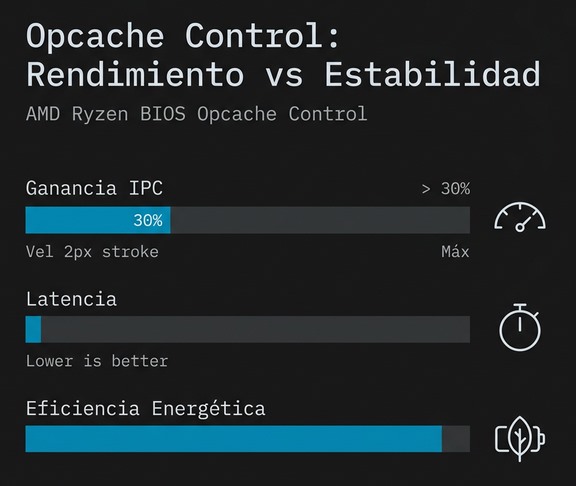
#Impacto en el rendimiento: ¿Por qué no deberías apagarlo?
Para la mayoría de los procesadores Ryzen modernos (Zen 2, Zen 3 y Zen 4), el Opcache es vital. Las pruebas técnicas demuestran que, al desactivar esta función, el procesador se ve obligado a utilizar los decodificadores tradicionales en cada ciclo. Estos decodificadores suelen ser un cuello de botella, limitando cuántas instrucciones pueden entrar en el «pipeline» de ejecución por cada segundo.
En benchmarks sintéticos y cargas de trabajo de renderizado, la pérdida de rendimiento puede ser drástica. No estamos hablando de un margen de error; en escenarios de alto IPC, la caída es lo suficientemente grande como para transformar un procesador de gama alta en uno de gama media en términos prácticos.
#El mito de la estabilidad y los famosos «Segfaults»
¿Por qué existe entonces la opción de desactivarlo? La respuesta está en el pasado. Durante el lanzamiento de la primera generación de Ryzen 7 1700 allá por 2017, algunos usuarios de Linux detectaron fallos de segmentación (segfaults) durante compilaciones pesadas de kernel. En aquel momento, desactivar el Opcache fue una de las soluciones temporales hasta que AMD lanzó actualizaciones de microcódigo (AGESA) que corrigieron el error de forma definitiva.
Hoy en día, salvo que estés lidiando con una pieza de hardware defectuosa o estés realizando investigaciones de seguridad de muy bajo nivel (como analizar vulnerabilidades tipo Spectre o Meltdown), no hay una razón lógica para sacrificar tanta potencia por «estabilidad» teórica. Si tu PC es inestable, el culpable es casi seguro el voltaje, la temperatura o el perfil XMP/EXPO de la RAM.
«El micro-op cache es el acelerador silencioso de Zen; sin él, gran parte de las optimizaciones de predicción de saltos de AMD se vuelven inútiles.»
#El misterio de la compilación lenta
Hace un tiempo, un cliente me trajo una estación de trabajo con un Ryzen 9 5950X que, según él, iba «lenta». Las temperaturas eran perfectas y el SSD volaba, pero al compilar proyectos grandes en C++, los tiempos eran mediocres. Tras horas revisando logs, decidí entrar en la BIOS por pura intuición sistémica.
Mi primera reacción fue pensar que sería algo de la RAM, pero al cambiar ese ajuste a «Enabled», el tiempo de compilación bajó de 12 minutos a poco más de 8. Fue uno de esos momentos donde la solución es un simple clic, pero el conocimiento de dónde hacer ese clic es lo que realmente importa.
#Dónde encontrar y cómo configurar Opcache Control
Si quieres verificar tu configuración, sigue estos pasos (la interfaz puede variar según el fabricante pero el camino suele ser estándar):
- Reinicia y entra en la BIOS (tecla Supr o F2).
- Navega hasta Advanced o Settings.
- Busca el menú AMD CBS.
- Entra en CPU Common Options.
- Localiza Opcache Control.
Configurar en la sección AMD CBS de la BIOS:
// Opciones típicas:
// Auto: El firmware decide (recomendado, suele ser Enabled)
// Enabled: Forzamos el uso del cache de micro-operaciones
// Disabled: Apagamos el cache (solo para depuración o hardware defectuoso)

Opcache Control -> [Enabled]Si estás leyendo esto dentro de un par de años con una arquitectura Zen 6 o superior, ten en cuenta que la gestión del Opcache podría haberse automatizado por completo, eliminando incluso esta opción del menú de usuario.
| Estado | Rendimiento | Estabilidad | Recomendación |
|---|---|---|---|
| Enabled / Auto | Máximo (100%) | Alta (Estándar) | Uso general y gaming |
| Disabled | Reducido (70-80%) | Paradójica | Solo diagnóstico de hardware |
Fuentes y lecturas recomendadas:
– Arquitectura AMD Zen Oficial
– Análisis de microarquitectura x86 en AnandTech