
Subsistema de Windows para Linux (WSL) permite ejecutar distribuciones Linux directamente en Windows 11 sin necesidad de máquinas virtuales pesadas. La forma más sencilla es mediante un comando único en PowerShell como administrador.
Método Rápido (Recomendado)
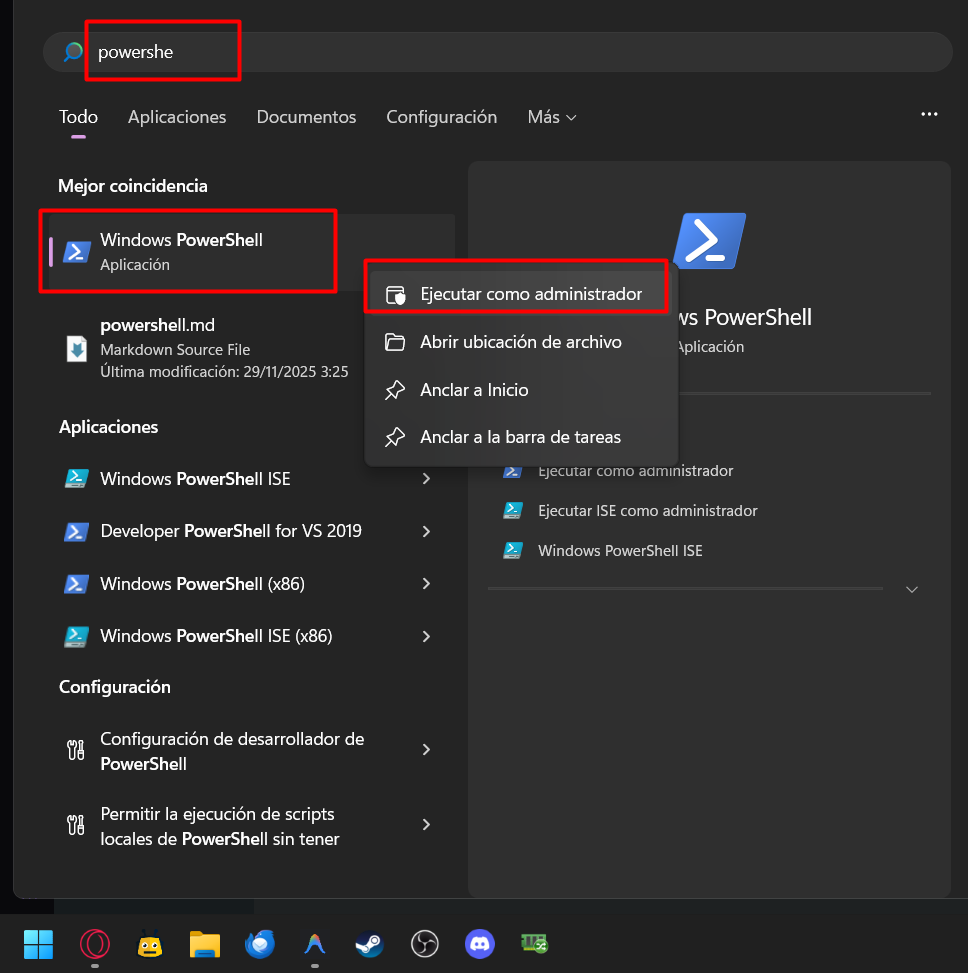
Abre PowerShell como administrador (clic derecho en Inicio > «Windows PowerShell (Administrador)») y ejecuta:
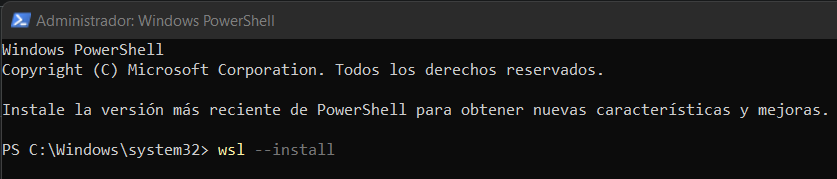
wsl --install
Este comando habilita las características necesarias, instala el kernel de WSL 2 y Ubuntu por defecto. Reinicia el equipo cuando termine el proceso.
La primera ejecución de Ubuntu te pedirá crear un usuario y contraseña Linux. Verifica la instalación con wsl -l -v para confirmar WSL 2.
Instalación Manual (Si el Método Rápido Falla)
- Habilita «Subsistema de Windows para Linux» en «Activar o desactivar las características de Windows».
- Habilita «Plataforma de máquina virtual» y reinicia.
- Descarga el kernel WSL 2 desde Microsoft (x64 o ARM64 según tu sistema).
- Establece WSL 2 como predeterminado:
wsl --set-default-version 2. - Instala una distro desde Microsoft Store (Ubuntu, Debian, Kali Linux, etc.).
Comandos Útiles Post-Instalación
- Lista distribuciones:
wsl -l -v - Cambia distro predeterminada:
wsl --set-default Ubuntu - Actualiza WSL:
wsl --update - Instala otra distro:
wsl --install -d Debian
WSL integra perfectamente con Windows Terminal para tabs múltiples. Ideal para desarrollo, especialmente con herramientas como Kali para seguridad web.