PUNTOS CLAVE
- Permite desactivar núcleos físicos o clústeres enteros (CCX/CCD) desde la placa base.
- Ideal para maximizar el overclocking en los núcleos restantes al reducir el calor total.
- Resuelve problemas de compatibilidad en juegos antiguos que colapsan ante procesadores modernos.
- Obliga a aplicaciones poco optimizadas a usar los núcleos de mayor rendimiento.
En la carrera por el conteo de núcleos, hemos llegado a un punto donde tener 16 o 24 hilos es lo habitual. Sin embargo, a veces el exceso de músculo es contraproducente. Aquí es donde entra en juego el Down Core Control, una función de la BIOS diseñada para recortar el hardware de forma quirúrgica.
Aunque parezca contradictorio pagar por un procesador de gama alta para luego «caparlo», esta herramienta es un recurso de precisión para usuarios que buscan limar asperezas en el rendimiento o solucionar fallos de arquitectura que las marcas prefieren ignorar.
#¿Qué es exactamente el Down Core Control?
El Down Core Control es un ajuste de bajo nivel en el firmware de la placa base que nos permite elegir cuántos núcleos del procesador estarán activos. Dependiendo de si usas AMD Ryzen o Intel Core, la implementación varía. En sistemas AMD, suele permitir la desactivación por clústeres (CCX), mientras que en Intel es la vía rápida para apagar los núcleos de eficiencia (E-Cores) o simplemente reducir el conteo de los núcleos de rendimiento (P-Cores).
No se trata de un simple «modo ahorro». Al desactivar núcleos, liberamos presupuesto térmico y eléctrico. El regulador de voltaje (VRM) tiene que alimentar a menos bocas, y el sistema de refrigeración puede concentrarse en mantener frescos los núcleos que quedan vivos. En un mundo ideal, el programador de tareas de Windows haría esto de forma impecable, pero la realidad técnica suele ser un poco más tosca y decepcionante.
#Escenarios recomendados y contraindicaciones
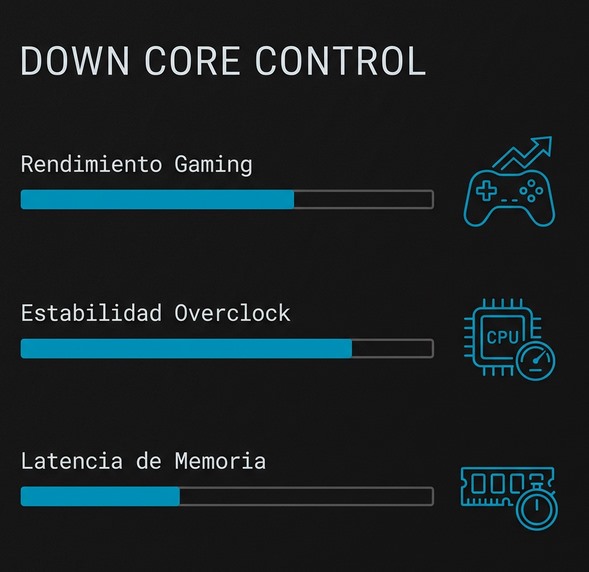
- Overclocking Extremo: Si buscas alcanzar los 5.5 GHz o más en un solo núcleo para validaciones o benchmarks, apagar el resto reduce drásticamente las interferencias térmicas.
- Gaming en Motores Antiguos: Títulos de finales de los 2000 a menudo sufren de «pánico al hardware». Si el motor no sabe gestionar más de 4 núcleos, ver tantos hilos disponibles puede provocar stuttering o incluso crasheos al inicio.
- Reducción de Latencia: En arquitecturas de varios chiplets, forzar al sistema a usar solo un complejo de núcleos elimina el salto de datos entre secciones de silicio, reduciendo la latencia de acceso a memoria.
Por otro lado, si tu flujo de trabajo principal es el renderizado 3D o la edición de vídeo, tocar este ajuste es básicamente tirar el dinero por la ventana. En tareas multihilo masivas, cada núcleo cuenta, y desactivarlos solo servirá para que tu PC trabaje con la calma de un funcionario en viernes por la tarde.
#Cómo configurar el Down Core Control
Antes de entrar en la madriguera del conejo, asegúrate de tener el manual de tu placa a mano o, al menos, saber dónde está el jumper para limpiar la CMOS si la cosa se pone fea. El proceso general sigue estos pasos:
- Reinicia y entra en la BIOS (normalmente Supr o F2).
- Busca el menú Advanced CPU Configuration o Overclocking Settings.
- Localiza Down Core Control o Core Leveling Mode.
- Selecciona la configuración deseada (ej: 2+2, 4+0, o desactivar clústeres específicos).
- Guarda los cambios y reinicia.
#Caso real
Me di cuenta del fallo al revisar el rendimiento de un equipo con un i9-14900K en un simulador de vuelo algo veterano. A pesar de tener potencia de sobra, el juego sufría tirones constantes que hacían la experiencia insufrible. Parecía que el motor gráfico se perdía intentando decidir qué tarea enviar a cada sitio.
Mi primera reacción fue pensar que bastaría con actualizar drivers o retocar el perfil de energía de Windows. Nada cambió. Tras monitorizar el uso por núcleo, vi que el sistema estaba enviando hilos críticos de física a los núcleos de eficiencia, que tienen mucha menos frecuencia y potencia bruta. Fue uno de esos momentos donde queda claro que, a veces, los ingenieros de software quisieron ahorrar tanto que hasta pensaron barato al diseñar el repartidor de carga.
La solución pasó por entrar en la BIOS y aplicar Down Core Control para desactivar temporalmente todos los E-Cores. El resultado fue instantáneo. Con solo los 8 núcleos P activos, los tirones desaparecieron y los FPS mínimos subieron un 25%. El juego funcionaba mejor con «menos» procesador simplemente porque ya no tenía dónde equivocarse.
#Pros y Contras del ajuste
| Ventajas | Desventajas |
|---|---|
| Mejor estabilidad en Overclocking alto. | Pérdida masiva de rendimiento en multitarea. |
| Elimina stuttering en software obsoleto. | Riesgo de inestabilidad si el SO espera ciertos núcleos. |
| Menor temperatura operativa del silicio. | Configuración tediosa que requiere reiniciar. |
| Reducción de latencia entre núcleos (AMD). | Posible aumento del consumo por núcleo activo. |
#Protocolo de rescate si el PC no arranca
Modificar el conteo de núcleos es una operación de bajo nivel que puede asustar al sistema operativo. Si tras aplicar el Down Core Control tu PC se queda en una pantalla negra o entra en un bucle de reinicios infinito, no entres en pánico.
La mayoría de placas base modernas tienen un sistema de recuperación automática que, tras tres intentos fallidos, vuelve a los valores por defecto. Si esto no ocurre, busca el botón Clear CMOS en el panel trasero o retira la pila de la placa base durante 30 segundos con el equipo desconectado de la corriente.
Recuerda que Windows guarda una configuración del número de procesadores en el menú `msconfig`. Si habías forzado un número ahí anteriormente y luego lo cambias en BIOS, podrías causar un conflicto que termine en el temido pantallazo azul IRQL_NOT_LESS_OR_EQUAL. En ese caso, arranca en modo seguro y limpia cualquier restricción de núcleos en la configuración de arranque.
Esto lo escribo con la perspectiva de las BIOS actuales de 2025. Es probable que en un par de generaciones, la IA integrada en el silicio gestione esto de forma transparente y el Down Core Control pase a ser una reliquia para nostálgicos. Hasta entonces, sigue siendo nuestra última línea de defensa contra el software mal optimizado.
Fuentes y lecturas recomendadas:
AMD Ryzen Master Official Documentation
Intel Hybrid Architecture Deep Dive