
Cuando hacemos streaming de juegos en los que podemos morir, es común querer mostrar un contador de muertes. Normalmente, estas herramientas requieren instalar entornos complejos como Node.js o Python, lo cual puede ser pesado para el sistema mientras juegas.
El objetivo de este proyecto fue crear una solución 100% nativa de Windows, utilizando herramientas que ya vienen instaladas en el sistema operativo, optimizando al máximo los recursos.
Vamos a repasar la parte técnica pero si lo que quieres es directamente a la descarga del proyecto y probarlo lo tienes en https://github.com/PCSolucion/liukin-cyber-death-counter
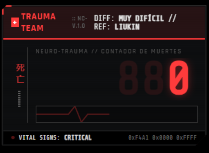
La Arquitectura Técnica
El sistema se divide en dos partes que se comunican entre sí a través de un servidor local ligero.
1. El Backend: PowerShell como Servidor y Listener
En lugar de usar un servidor web tradicional, utilizamos scripts de PowerShell. La magia ocurre en dos archivos:
- Server.ps1: Crea un servidor HTTP simple utilizando System.Net.HttpListener (.NET) para servir los archivos HTML y responder a las peticiones de la API.
- Key_listener.ps1: Este script se encarga de detectar las pulsaciones de teclas globales.
Para detectar las teclas incluso cuando el juego está en pantalla completa, utilizamos P/Invoke para llamar directamente a la API de Windows User32.dll, específicamente a la función GetAsyncKeyState.
Add-Type @"
    using System;
    using System.Runtime.InteropServices;
    public class User32 {
        [DllImport("user32.dll")]
        public static extern short GetAsyncKeyState(int vKey);
    }
"@
Esta técnica permite capturar eventos de teclado de muy bajo nivel con un consumo de CPU prácticamente nulo.
El Frontend: HTML5 + CSS3 Puro
La interfaz visual («HUD») está diseñada con HTML estándar y CSS moderno, sin frameworks pesados. Para lograr la estética de Trauma Team, se utilizaron:
- CSS Grid/Flexbox: Para la estructura del panel.
- SVG Animations: Para la línea del electrocardiograma (ECG) animada.
- Fuentes Web: Como ‘Rajdhani’ y ‘Share Tech Mono’ de Google Fonts para ese look futurista.
El diseño incluye «scanlines» y efectos de distorsión cromática para imitar un monitor antiguo o un visor HUD dañado.
Cómo Usar este Widget en tu Stream
Si quieres implementar esto en tu propio OBS, sigue estos pasos:
Paso 1: Instalación
No necesitas instalar nada extra. Solo descarga el paquete del proyecto (asegúrate de incluir la carpeta public/ y los scripts .ps1). Puedes ver el código fuente en el repositorio.
Paso 2: Ejecución
- Ejecuta el archivo
start_widget.bat. - Es posible que Windows te pida permisos de Administrador. Esto es necesario para que el script pueda «escuchar» las teclas mientras estás dentro de otro juego.
- Verás una ventana negra de consola. No la cierres, solo minimízala.
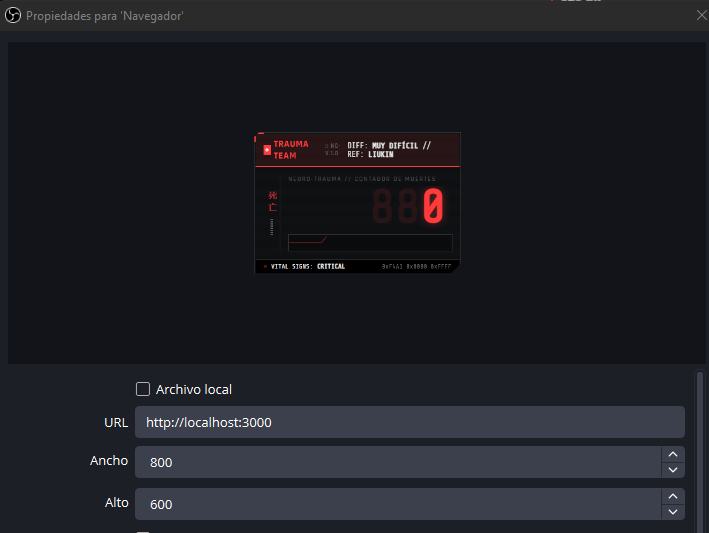
Paso 3: Integración en OBS Studio
- Abre OBS Studio.
- Añade una nueva fuente de tipo Navegador (Browser Source).
- En la URL, escribe:
http://localhost:3000 - Configura las dimensiones recomendadas: Ancho 500, Alto 300.
- Borra cualquier CSS personalizado que OBS traiga por defecto.
Paso 4: Controles
- NumPad 9: Aumentar contador (+1 Muerte). Verás una animación roja de «Critical Damage».
- NumPad 7: Restar contador (-1) en caso de error.