Si cierras HWiNFO y se vuelve a abrir mágicamente al instante, el culpable suele ser MSI Afterburner. Afterburner utiliza un plugin interno para leer datos de HWiNFO y, al detectar que lo cierras, fuerza su reapertura para no perder la conexión con los sensores.
Aquí tienes los pasos exactos para desactivar esta dependencia y recuperar el control.
Método 1: Desactivar el Plugin desde MSI Afterburner (Recomendado)
Para arreglarlo sin borrar nada, solo debemos decirle a Afterburner que deje de buscar datos en HWiNFO.
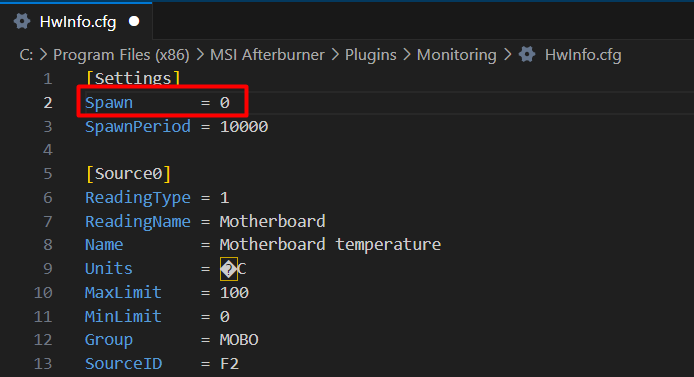
- Abre MSI Afterburner.
- Entra en Settings (el icono del engranaje ⚙️).
- Ve a la pestaña Monitorización (Monitoring).
- En la parte inferior de la lista de gráficas, busca un botón con tres puntos […] junto a «Gráficas de monitorización de hardware activas».
- Nota: Si no ves este botón, busca directamente en la lista de sensores si alguno tiene la fuente marcada como «HWiNFO».
- Al pulsar los tres puntos, se abrirá la ventana de Plugins de monitorización.
- Busca HWiNFO.dll en la lista y desmarca la casilla que tiene al lado.
- Haz clic en OK en todas las ventanas para guardar cambios.
Ahora, al cerrar HWiNFO, MSI Afterburner dejará de invocarlo.
Método 2: Cambiar el valor Spawn a 0
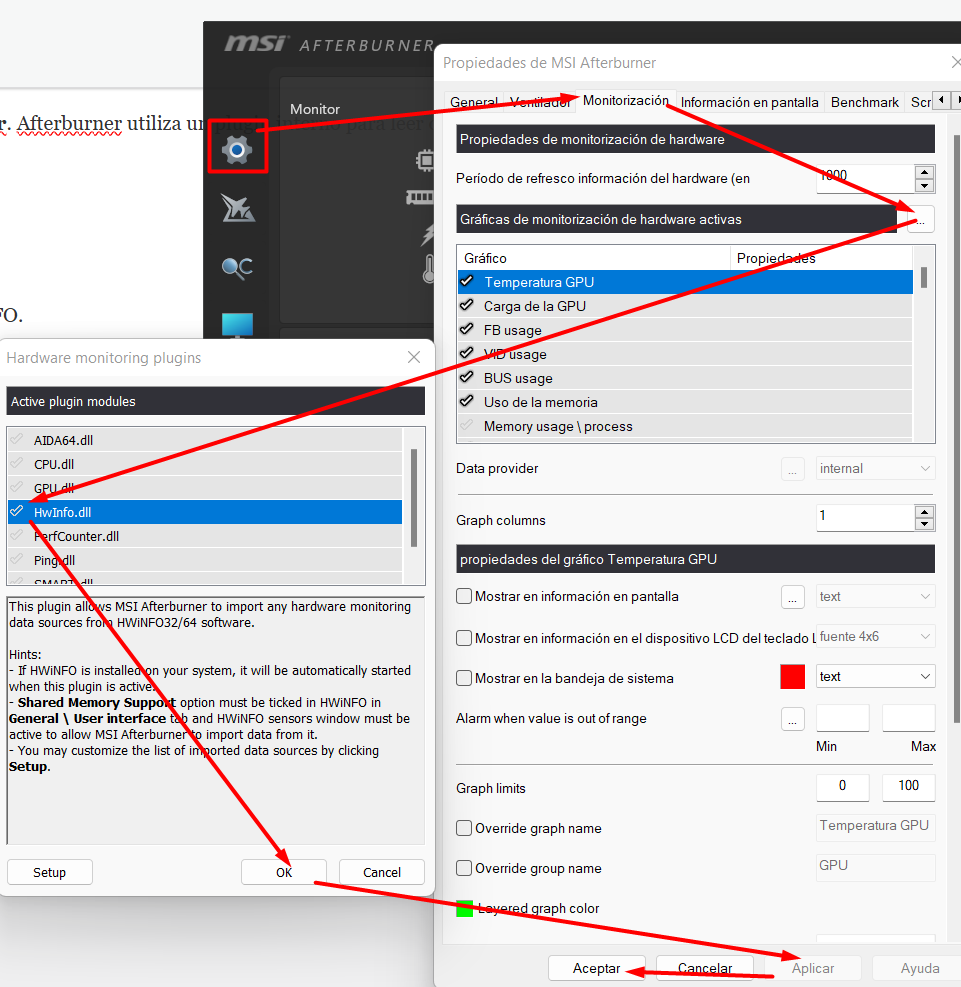
Si el método anterior no funciona o prefieres asegurarte de que nunca vuelva a ocurrir, puedes editar como administrador el siguiente archivo.
- Cierra completamente MSI Afterburner.
- Abre el Explorador de archivos y ve a la carpeta de instalación de MSI Afterburner. Usualmente es:
C:\Program Files (x86)\MSI Afterburner\Plugins\Monitoring - Busca el archivo llamado HWiNFO.cfg
- Editalo como ves en la imagen cambiando el valor 2 por 0
- Reinicia MSI Afterburner.
Al hacer esto, MSI Afterburner perderá la capacidad física de iniciar HWiNFO automáticamente.