¿Has completado todos los logros de Cyberpunk 2077 en Steam y te gustaría empezar de cero para volver a conseguirlos? En esta guía aprenderás, paso a paso y de forma muy didáctica, cómo reiniciar los logros del juego usando la consola de Steam, sin necesidad de programas externos.

#Antes de empezar: qué debes saber
Antes de tocar nada, es importante entender qué hace y qué no hace este método. Esto te evitará sustos innecesarios y te permitirá decidir si realmente quieres seguir adelante.
- Qué se reinicia: se ponen a cero los logros de Cyberpunk 2077 en tu cuenta de Steam. Es decir, vuelven a aparecer como bloqueados, como si nunca los hubieras obtenido.
- Qué no se borra: tus partidas guardadas y tu progreso dentro del juego no se eliminan con este proceso, pero siempre es buena idea hacer una copia de seguridad.
- Solo para tu cuenta: los cambios afectan únicamente a tu cuenta de Steam, no al juego en sí ni a otras cuentas que usen el mismo PC.
- Uso bajo tu responsabilidad: aunque este método se basa en funciones de la propia Steam, es recomendable usarlo solo en juegos para un jugador y evitarlo en títulos fuertemente ligados a multijugador o competitivos.
#Haz una copia de seguridad de tus partidas
Aunque el método no debería borrar tus partidas, hacer una copia de seguridad es una buena costumbre. De este modo, si algo sale mal, siempre podrás restaurar tu progreso.
- 1. Cierra Cyberpunk 2077 si lo tienes abierto.
- 2. Abre el Explorador de archivos de Windows.
- 3. Ve a tu carpeta de documentos, normalmente:
Documentos\CD Projekt Red\Cyberpunk 2077. - 4. Copia la carpeta a otro lugar seguro (por ejemplo, a otro disco o a una carpeta llamada “Backup Cyberpunk 2077”).
#Abre la consola de Steam
La consola de Steam es una ventana especial donde puedes ejecutar comandos internos del cliente de Steam. Normalmente está oculta, pero se puede abrir fácilmente con un enlace especial.
- 1. Asegúrate de tener Steam abierto y haber iniciado sesión en tu cuenta.
- 2. Pulsa las teclas Windows + R para abrir la ventana “Ejecutar” de Windows.
- 3. Escribe el siguiente comando exactamente así:
steam://open/console - 4. Haz clic en “Aceptar” o pulsa Enter.
- 5. Steam se enfocará y verás que aparece una nueva pestaña llamada “Console” o “Consola” en la parte superior del cliente.

#Identifica el juego: App ID de Cyberpunk 2077
Cada juego en Steam tiene un número único llamado App ID. El de Cyberpunk 2077 es muy importante, porque lo usaremos en los comandos que restablecen los logros.
- El App ID de Cyberpunk 2077 en Steam es:
1091500. - Si entras en la ficha del juego en Steam desde el navegador, verás ese número en la URL del juego.
#Restablecer todos los logros de Cyberpunk 2077
Ahora llega la parte clave del tutorial: usar un comando en la consola de Steam para reiniciar las estadísticas y logros asociados a Cyberpunk 2077. Vamos a hacerlo paso a paso para que sea fácil de seguir.
- 1. En la consola de Steam (la pestaña “Console”), haz clic en la barra de entrada de texto en la parte inferior.
- 2. Escribe el siguiente comando, respetando espacios y número:
reset_all_stats 1091500 - 3. Pulsa Enter para ejecutar el comando.
- 4. Espera unos segundos; la consola puede mostrar mensajes internos de Steam indicando que se han actualizado estadísticas o logros.
Este comando le indica a Steam que reinicie todas las estadísticas y logros vinculados a la aplicación con ID 1091500, que en este caso es Cyberpunk 2077.

#Reinicia Steam y comprueba los logros
Para asegurarte de que los cambios se han aplicado correctamente, es recomendable cerrar completamente Steam y volver a abrirlo. Así obligas al cliente a actualizar la información de tu cuenta y tus logros.
- 1. Cierra Steam desde el icono de la bandeja del sistema (clic derecho > Salir).
- 2. Vuelve a abrir Steam e inicia sesión.
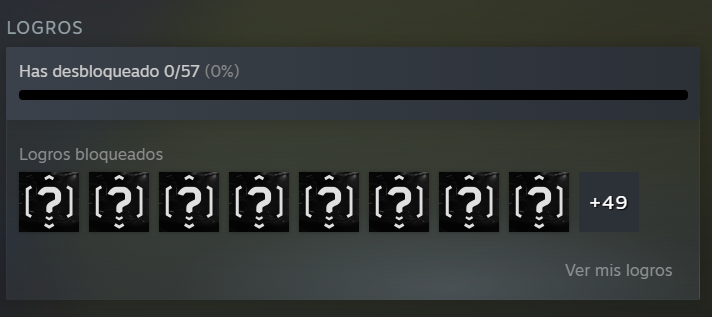
- 3. Ve a tu biblioteca, haz clic derecho en Cyberpunk 2077 y selecciona “Ver logros” o entra en la página del juego y desplázate hasta la sección de logros.
- 4. Deberías ver que los logros vuelven a aparecer como bloqueados, como si fuera la primera vez que juegas.
#Qué hacer si usas Steam Cloud
En algunos casos, la sincronización en la nube de Steam puede interferir si tiene almacenada una versión anterior de tus estadísticas o logros. Si ves comportamientos raros, puedes probar a ajustar esta opción.
- 1. En tu biblioteca, haz clic derecho en Cyberpunk 2077 y elige “Propiedades”.
- 2. En la pestaña “General”, busca la opción de Steam Cloud.
- 3. Desmarca temporalmente la casilla de sincronización en la nube.
- 4. Inicia el juego, comprueba los logros y luego decide si quieres volver a activar Steam Cloud.
#Restablecer solo logros concretos (opcional y avanzado)
Además de reiniciar todos los logros, existe un comando más avanzado para limpiar logros individuales. Esto es útil si solo quieres repetir algunos logros específicos en lugar de borrar todo el progreso.
- 1. Vuelve a abrir la consola de Steam si la has cerrado (
steam://open/console). - 2. Necesitarás el nombre interno del logro dentro de Steam. Este nombre no siempre es el mismo que ves en pantalla, y normalmente se obtiene de herramientas de terceros o de la configuración del juego, por lo que esta parte es más técnica.
- 3. El formato del comando es:
achievement_clear 1091500 NOMBRE_DEL_LOGRO - 4. Ejecuta el comando y, después, reinicia Steam para comprobar si ese logro concreto se ha bloqueado de nuevo.
#Consejos finales y advertencias
Reiniciar logros puede ser una forma divertida de revivir el juego y volver a plantearte desafíos desde cero, pero conviene tener en cuenta algunos consejos para evitar problemas.
- Usa este método sobre todo en juegos para un jugador, como Cyberpunk 2077, donde los logros no afectan a partidas competitivas.
- No abuses de estos comandos en muchos juegos a la vez; hazlo solo cuando realmente quieras reiniciar tu progreso de logros.
- Guarda siempre copias de seguridad de tus partidas en juegos importantes para ti.
- Si en el futuro notas comportamientos extraños con logros, consulta los foros de Steam o del propio juego para ver si hay cambios en cómo se gestionan las estadísticas.
Con estos pasos ya sabes cómo restablecer los logros de Cyberpunk 2077 en Steam de forma clara, explicativa y didáctica. Ahora puedes volver a Night City con una lista de logros limpia y disfrutar otra vez el proceso de completarlos uno a uno.