A veces Steam Cloud es muy cómodo, pero otras veces puede ser un problema: partidas corruptas, progresos que no quieres mantener o simplemente ganas de empezar de cero. En este tutorial aprenderás, de forma clara y paso a paso, cómo borrar los datos de Steam Cloud de un juego, usando como ejemplo Cyberpunk 2077, pero aplicable a cualquier título de tu biblioteca.

#Qué es Steam Cloud y qué vamos a hacer
Steam Cloud es el sistema de Steam que guarda tus partidas y configuraciones en la nube, para que puedas usarlas en distintos ordenadores. El objetivo de esta guía es desactivar temporalmente la nube para un juego, borrar los datos de guardado locales y evitar que Steam los restaure desde la nube, creando así un “estado limpio”.
- No vamos a borrar tu cuenta de Steam: solo los datos de guardado de un juego concreto.
- Puedes usar esta guía para cualquier juego: Cyberpunk 2077 es solo un ejemplo; los pasos en Steam son los mismos para todos.
- Es recomendable hacer copia de seguridad: por si luego quieres recuperar tus partidas antiguas.
#Desactivar Steam Cloud para un juego
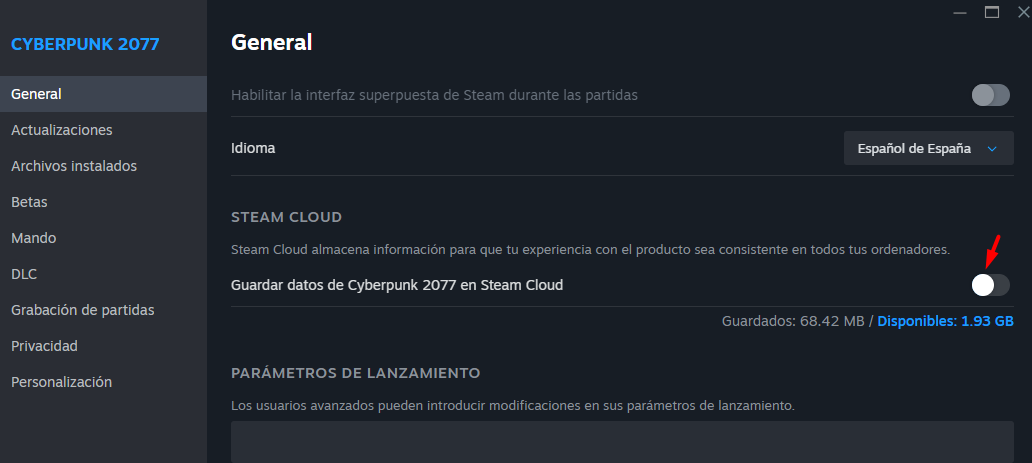
El primer paso es decirle a Steam que deje de sincronizar en la nube ese juego en concreto. Si no lo hacemos, cada vez que borres los datos locales, la nube puede volver a descargarlos.
- 1. Abre Steam y ve a tu pestaña de Biblioteca.
- 2. Busca el juego que quieres “resetear” (por ejemplo, Cyberpunk 2077).
- 3. Haz clic derecho sobre el juego y selecciona Propiedades.
- 4. En la pestaña General, localiza la opción tipo:“Mantener guardados de juegos en Steam Cloud para [nombre del juego]”.
- 5. Desmarca esa casilla para desactivar Steam Cloud para ese juego en concreto.
- 6. Cierra la ventana de propiedades.
#Borrar las partidas guardadas locales
Con la nube desactivada, ahora borrarás los archivos de guardado que están en tu PC. Así, la próxima vez que inicies el juego, arrancará como si lo abrieras por primera vez.
- 1. Cierra el juego si lo tienes abierto.
- 2. Cierra Steam completamente (desde el icono en la bandeja del sistema, clic derecho > Salir).
- 3. Abre el Explorador de archivos de Windows.
- 4. Busca la carpeta de guardado del juego. Suele estar en rutas como:
Documentos\[Nombre del estudio]\[Nombre del juego]- o en
C:\Usuarios\[TuUsuario]\AppData\LocaloAppData\Roaming\[Nombre del juego]
- 5. Si quieres conservar una copia, copia esa carpeta a otro lugar (por ejemplo, a una carpeta llamada “Backup [Nombre del juego]”).
- 6. Borra la carpeta de guardados o su contenido para eliminar las partidas locales.
En el caso de Cyberpunk 2077, muchas instalaciones usan una ruta parecida a Documentos\CD Projekt Red\Cyberpunk 2077\, pero puedes adaptar el texto en tu post para el juego que quieras.
#
#Forzar un “nuevo comienzo” y crear guardados limpios
Ahora que no hay guardados locales y que la nube está desactivada, el juego debería comportarse como si lo jugaras por primera vez. Crearemos una nueva partida para que los nuevos datos queden como el “estado limpio”.
- 1. Abre de nuevo Steam e inicia sesión.
- 2. Lanza el juego que estás reseteando (por ejemplo, Cyberpunk 2077).
- 3. Empieza una partida nueva desde cero.
- 4. Juega unos minutos y guarda manualmente una partida (si el juego lo permite), o espera a que haga un guardado automático.
- 5. Cierra el juego.
Con esto te aseguras de que tu PC tiene ahora solo datos nuevos y limpios para ese juego, sin mezclarse con los guardados antiguos.
#(Opcional) Rehabilitar Steam Cloud sin recuperar lo viejo
Si quieres seguir usando Steam Cloud pero sin que vuelva a traer tus datos antiguos, puedes reactivar la sincronización y, cuando Steam detecte un conflicto, decirle que se quede con los datos nuevos.
- 1. En Steam, ve de nuevo a tu Biblioteca.
- 2. Haz clic derecho en el juego y entra en Propiedades.
- 3. En la pestaña General, vuelve a marcar la casilla de Steam Cloud para ese juego.
- 4. Si Steam muestra un mensaje de conflicto entre datos locales y datos en la nube, elige la opción de conservar los datos locales.
- 5. De este modo, Steam sobrescribirá la nube con tus nuevos guardados limpios.
#
#Método avanzado: borrar datos en la carpeta userdata
Para usuarios avanzados existe un método más directo que pasa por la carpeta userdata de Steam, donde se guardan muchos datos de Steam Cloud organizados por tu cuenta y por ID de juego. Este método requiere más cuidado porque, si borras la carpeta equivocada, puedes perder otros datos importantes.
- 1. Cierra Steam por completo.
- 2. Ve a la carpeta de instalación de Steam, generalmente algo como:
C:\Program Files (x86)\Steam\userdata\ - 3. Dentro verás una carpeta con tu SteamID (un número largo) y, dentro de ella, muchas carpetas con números: cada número es el AppID de un juego.
- 4. Identifica la carpeta del juego que quieres limpiar (puedes buscar su AppID en la tienda de Steam en el navegador: aparece en la URL de la ficha del juego).
- 5. Dentro de esa carpeta suele haber una subcarpeta
remotey un archivoremotecache.vdf. Borrarlos hace que Steam Cloud ya no tenga esos datos guardados para ese juego. - 6. Al volver a abrir Steam y el juego, se generarán datos nuevos; si luego reactivas la nube y eliges mantener los datos locales, la nube se sobrescribirá con este estado vacío o limpio.
Este método es más técnico y no necesario para la mayoría de usuarios, pero puede ser útil en casos de datos muy persistentes o conflictos que no se resuelven con los pasos básicos.
#Consejos finales
Borrar los datos de Steam Cloud puede ayudarte a solucionar problemas de partidas corruptas o simplemente a disfrutar otra vez un juego desde el principio, sin rastro de progresos anteriores. He aquí algunos consejos para hacerlo con seguridad.
- Haz siempre una copia de seguridad de tus guardados antes de borrarlos, por si te arrepientes más tarde.
- Aplica estos pasos juego por juego; no borres carpetas al azar en
userdatasi no sabes qué AppID corresponde a cada título. - Si tienes dudas de la ubicación de guardados para un juego concreto, consulta páginas especializadas como wikis de juegos o guías de la comunidad.
- Si algo sale mal, puedes restaurar tus backups o dejar que Steam vuelva a descargar los datos desde la nube (si no los has borrado definitivamente).
Con este procedimiento ya sabes cómo borrar los datos de Steam Cloud de Cyberpunk 2077 o de cualquier otro juego, y cómo forzar un nuevo comienzo con partidas completamente limpias. Es una herramienta muy útil para solucionar problemas o revivir tus títulos favoritos desde cero.