
Si eres usuario de Windows 11, habrás notado que en el Administrador de tareas tenemos varios procesos relacionados con los Widgets. Pese que estos tienen un consumo muy reducido, podemos llegar a querer prescindir de ellos si no los utilizamos y así liberar recursos del sistema para otras tareas más importantes.
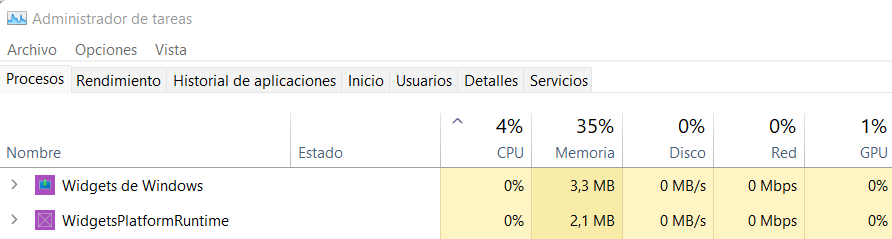
A continuación, te explico cuatro formas diferentes de gestionar esta función, desde la más sencilla hasta la más avanzada, para que elijas la que mejor se adapte a tus necesidades.
Método 1: Desde la Configuración (La forma rápida)
Esta es la opción más sencilla y segura. Solo ocultará el botón visualmente, aunque el proceso seguirá funcionando en segundo plano.
- Haz clic con el botón derecho sobre cualquier espacio vacío de la Barra de tareas.
- Selecciona Configuración de la barra de tareas.
- En la sección «Elementos de la barra de tareas», busca la opción Widgets.
- Simplemente cambia el interruptor a Desactivado (o Activado si quieres recuperarlos).
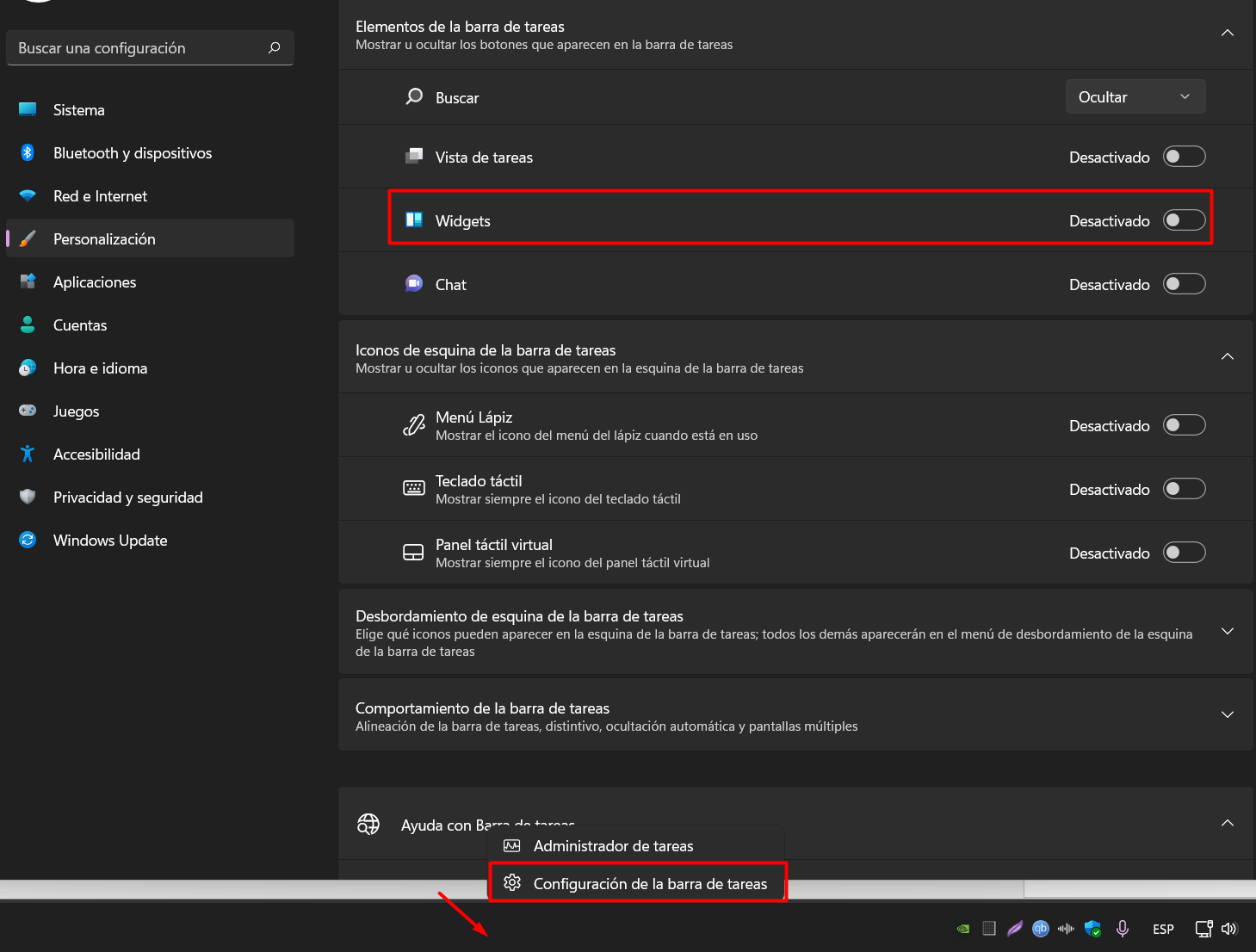
Con esto los habremos desactivado del sistema pero el proceso puede seguir ejecutándose igualmente en segundo plano por lo cuál pasaremos al siguiente método para una mejor limpieza.
Método 2: Usando el Editor de Políticas de Grupo (Para Windows Pro/Enterprise)
Si utilizas una versión Pro o Enterprise de Windows, puedes desactivar los widgets a nivel de sistema. Esto evita que vuelvan a activarse por accidente.
- Presiona las teclas Windows + R en tu teclado.
- Escribe
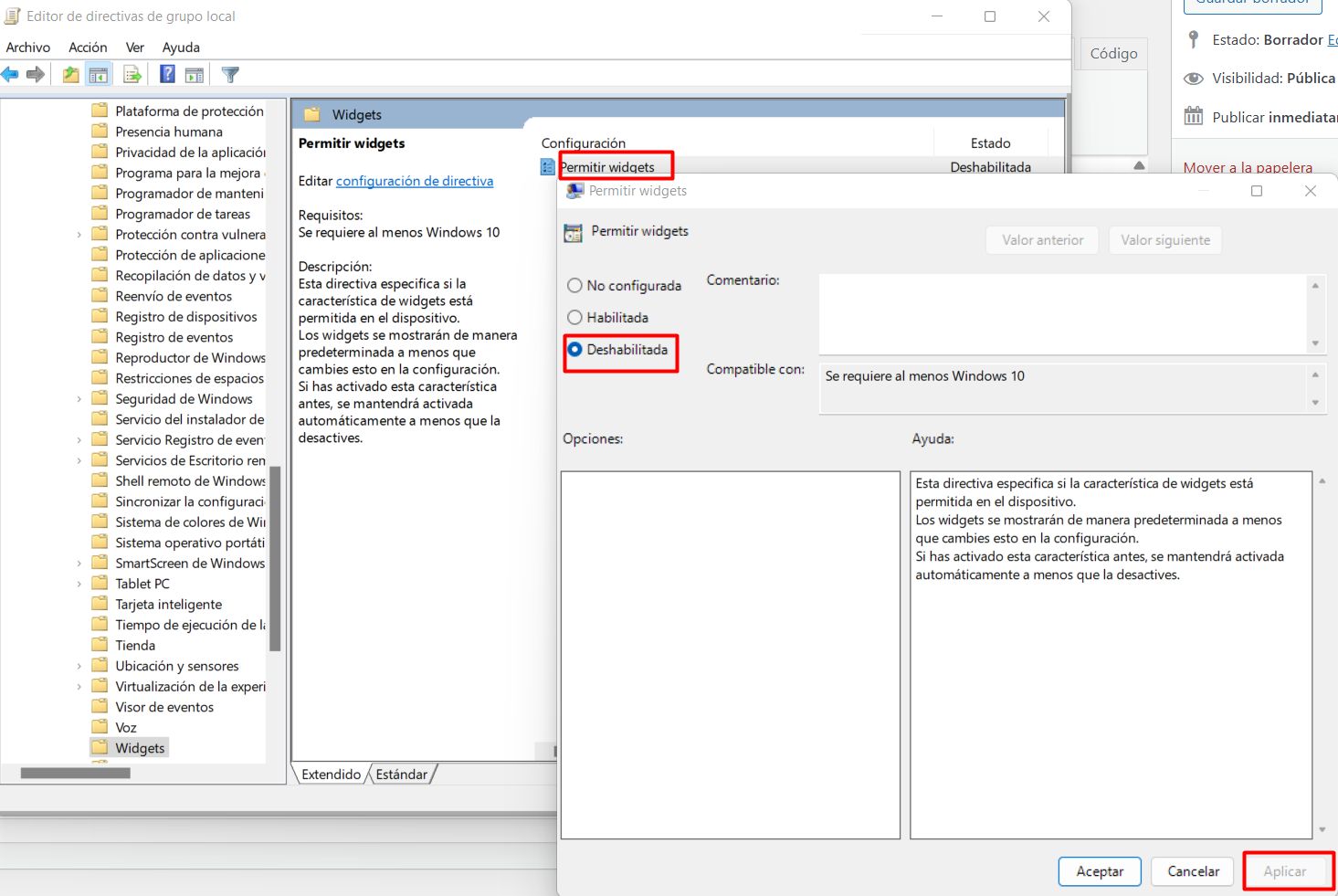
gpedit.mscy pulsa Enter. - Navega por el siguiente menú: Configuración del equipo > Plantillas administrativas > Componentes de Windows > Widgets.
- Haz doble clic en la opción Permitir widgets.
- Selecciona Deshabilitada para apagarlos por completo.
- Haz clic en Aplicar y Aceptar. Es posible que necesites reiniciar el equipo para ver los cambios.
Método 3: Editando el Registro de Windows
Este método funciona en todas las versiones, incluida la Home, pero requiere cuidado ya que tocamos archivos sensibles del sistema. Te recomiendo hacer una copia de seguridad antes de empezar.
- Presiona Windows + R, escribe
regedity pulsa Enter. - Ve a la siguiente dirección:
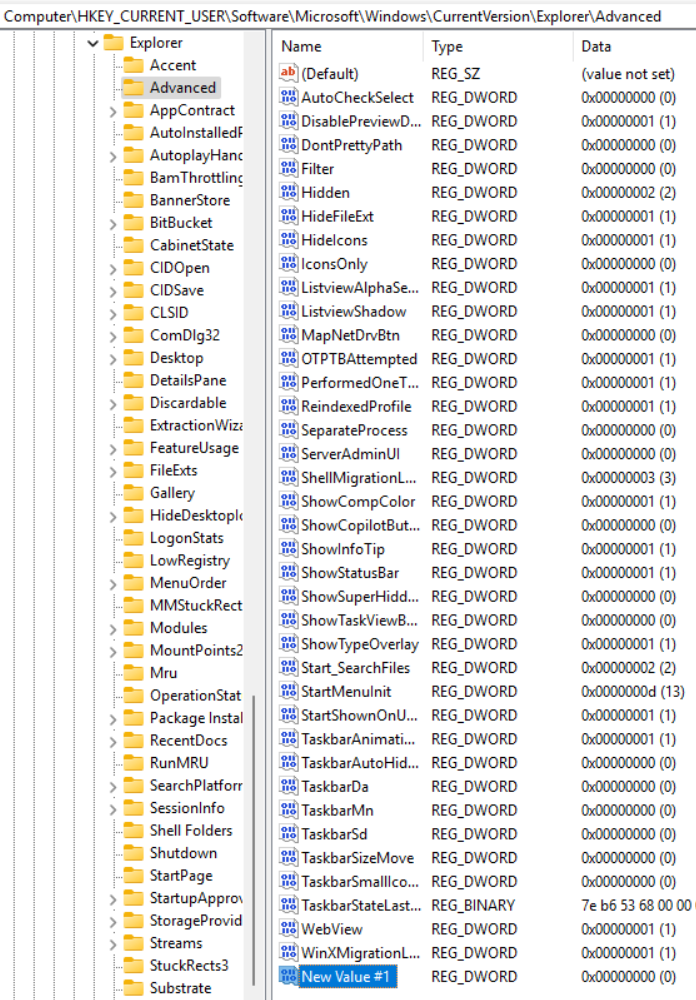
HKEY_CURRENT_USER\Software\Microsoft\Windows\CurrentVersion\Explorer\Advanced - Haz clic derecho sobre la carpeta «Advanced», selecciona Nuevo y luego Valor DWORD (32 bits).
- Ponle de nombre
TaskbarDa(si ya existe, solo ábrelo). - Haz doble clic sobre él y cambia el valor:
- Escribe 0 para desactivar los widgets.
- Escribe 1 para activarlos.
- Reinicia tu ordenador para aplicar los cambios.
Método 4: Desinstalación completa con PowerShell
Si prefieres eliminar los widgets de la raíz en lugar de solo ocultarlos, puedes desinstalar el paquete «Windows Web Experience Pack» que los controla.
- Haz clic derecho en el botón de Inicio y elige Terminal (Administrador) o PowerShell.
- Para eliminarlos, copia y pega este comando:
Get-AppxPackage *WebExperience* | Remove-AppxPackage - Si en el futuro te arrepientes y quieres reinstalarlos, usa este otro comando:
Winget install --id "9MSSGKG348SP"