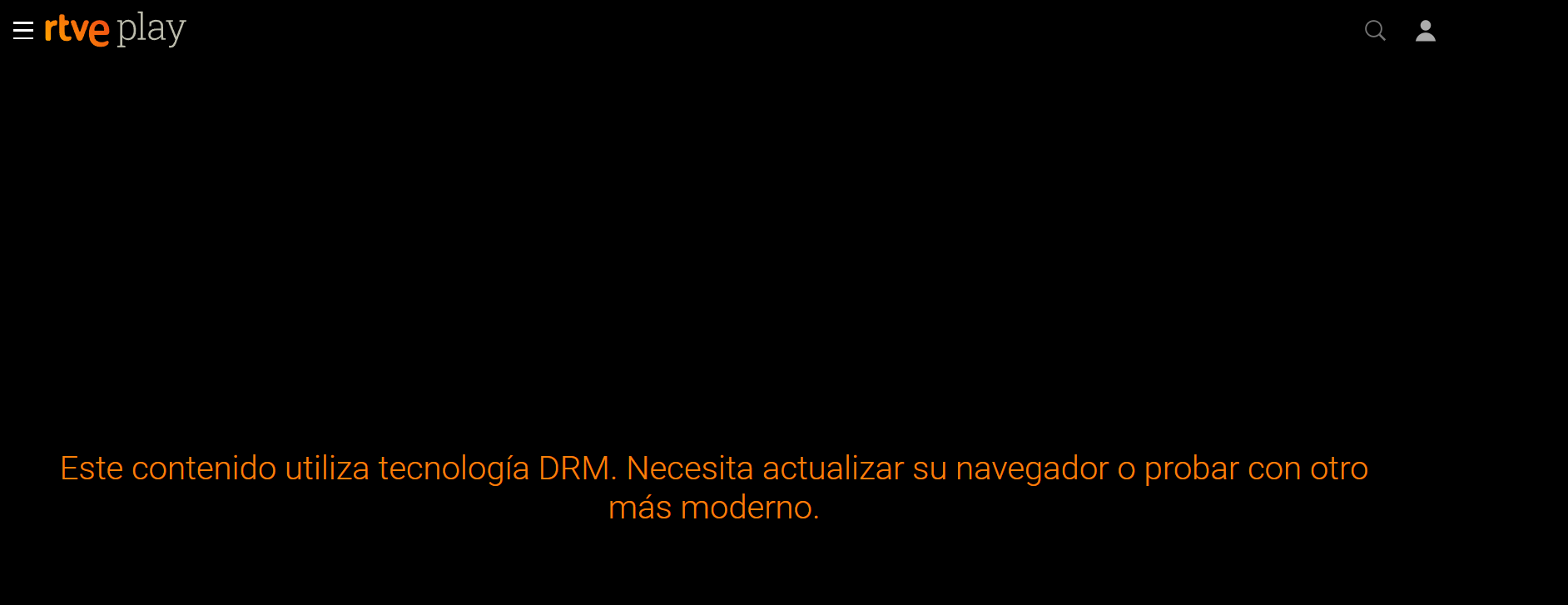
Si abres Brave para ver un canal de TV online, un partido en streaming o cualquier plataforma con contenido protegido y solo te aparece una pantalla en negro o un mensaje de error, el culpable casi siempre es el mismo: Widevine está desactivado por defecto en Brave. Aquí te explico qué es y cómo solucionarlo en menos de dos minutos.
#Por qué no se ve el contenido
Muchos sitios de streaming (RTVE, Netflix, Hulu, HBO, Amazon Prime Video, canales de TV online, etc.) usan tecnología DRM (Digital Rights Management) para proteger su contenido de copias no autorizadas.
Widevine es el módulo de Google que descifra ese contenido para poder reproducirlo, pero Brave lo desactiva de forma predeterminada por motivos de privacidad, ya que se considera un componente «no libre». El resultado: sin activarlo manualmente, cualquier reproductor que dependa de DRM se queda colgado o directamente no carga el vídeo.
#Pasos para activar Widevine en Brave
Escribe directamente esto en la barra de direcciones de Brave:
brave://settings/extensions
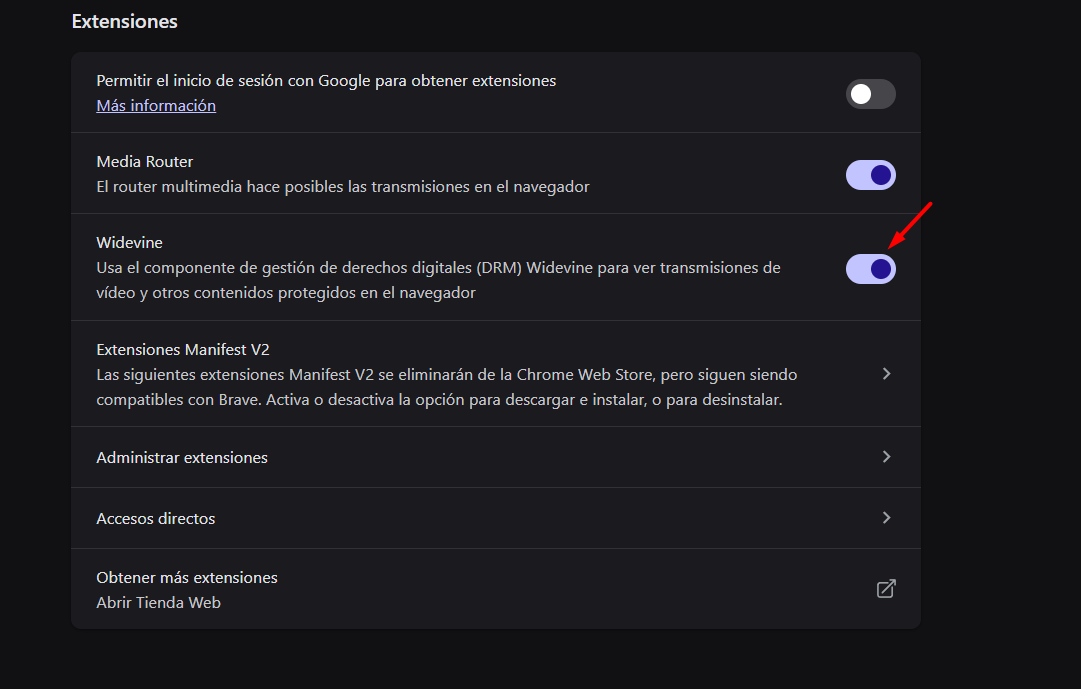
Esta ruta te lleva directo al interruptor de Widevine sin tener que navegar por menús. Una vez ahí, sigue estos pasos:
- Pega
brave://settings/extensionsen la barra de direcciones y pulsa Enter. - Busca la entrada Widevine (o «Google Widevine») en la lista.
- Activa el interruptor.
- Brave te pedirá reiniciar el navegador (botón «Relaunch Now» o «Reiniciar ahora»); acepta para aplicar el cambio.
- Vuelve a cargar la página del canal o plataforma que querías ver.
#En Android es distinto
Si el problema lo tienes en el móvil, la ruta cambia un poco: toca el menú de tres puntos, ve a Configuración, luego a Media, y ahí encontrarás la opción «Widevine DRM» para activarla.
#Si sigue sin funcionar
Cuando activar el interruptor no resuelve el problema, prueba este truco de «reinstalación» que recomienda el propio soporte de Brave:
- Ve a
brave://settings/extensionsy apaga la opción de Widevine. - Vuelve a encenderla inmediatamente después.
- Reinicia el navegador cuando te lo pida.
- Recarga la página del canal o plataforma y vuelve a intentarlo.
Este ciclo de apagar/encender fuerza a Brave a descargar de nuevo el componente WidevineCDM, que suele ser la causa cuando el interruptor ya estaba en «on» pero el vídeo seguía sin cargar.
#Un matiz para usuarios de Linux
Si usas Brave en Linux, activar el interruptor puede no bastar porque el sistema necesita una copia física del CDM de Widevine. Hay que colocar la carpeta con manifest.json y la librería libwidevinecdm.so en el directorio de instalación de Brave (o registrar su ruta mediante un archivo de configuración) antes de que el interruptor de brave://settings funcione correctamente.
Con estos pasos deberías recuperar la reproducción de canales de TV, plataformas de streaming y cualquier web que dependa de DRM sin tener que cambiar de navegador.